Domain gesangstalente.de kaufen?
Wir ziehen mit dem Projekt
gesangstalente.de um.
Sind Sie am Kauf der Domain
gesangstalente.de interessiert?
domain@kv-gmbh.de · 0541-91531010
Domain gesangstalente.de kaufen?
Kann ich Zoom Pro monatlich kündigen?
Ja, du kannst Zoom Pro monatlich kündigen. Zoom bietet flexible Abonnementoptionen, die es dir ermöglichen, monatlich zu zahlen und dein Abonnement jederzeit zu kündigen. Du musst lediglich sicherstellen, dass du die Kündigungsfrist einhältst, die in den Nutzungsbedingungen von Zoom festgelegt ist. Wenn du weitere Informationen benötigst, empfehle ich dir, direkt mit dem Zoom-Support oder auf der Website nachzusehen. **
Kann ich mein Zoom-Mikrofon an den Rodecaster Pro anschließen?
Ja, du kannst dein Zoom-Mikrofon an den Rodecaster Pro anschließen. Der Rodecaster Pro verfügt über vier XLR-Eingänge, an die du dein Mikrofon anschließen kannst. Du kannst auch den USB-Ausgang des Zoom-Mikrofons verwenden, um es mit dem Rodecaster Pro zu verbinden. **

Ähnliche Suchbegriffe für Zoom-F8n-PRO-F8nPro
Top-Angebote
Produkte zum Begriff Zoom-F8n-PRO-F8nPro:
-
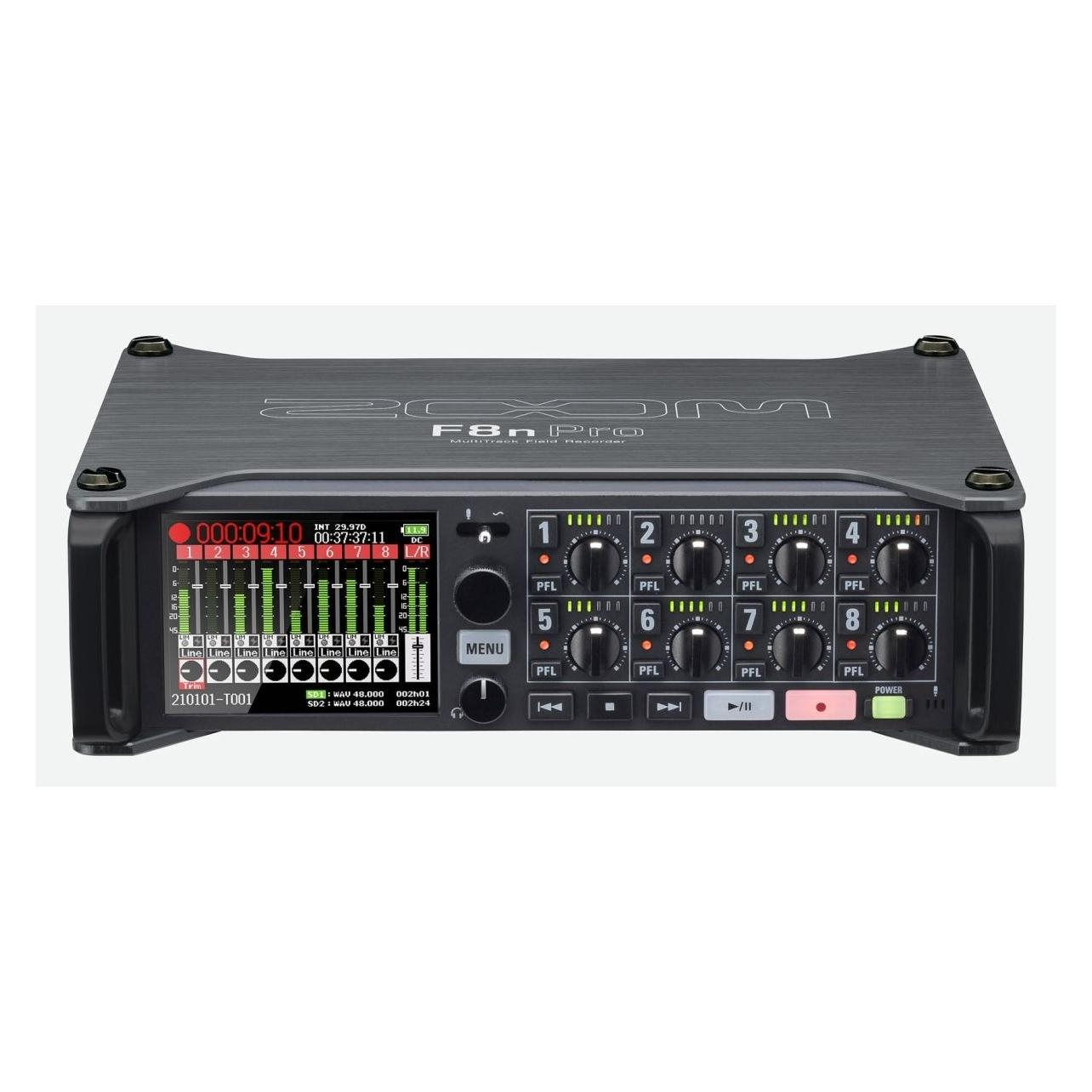
Zoom F8n Pro Audio-Recorder mit Speicherkarte (Mehrspurrecorder), AudiorecorderDer Zoom F8n Pro Audio-Recorder ist ein hochentwickeltes Gerät, das speziell für professionelle Anwendungen im Bereich der Audioproduktion konzipiert wurde. Mit seiner Fähigkeit, bis zu 8 Kanäle gleichzeitig aufzunehmen, bietet er eine bemerkenswerte Flexibilität für komplexe Aufnahmeszenarien, sei es im Film, Fernsehen oder bei Live-Events. Das kompakte und leichte Aluminium-Gehäuse sorgt für eine hohe Mobilität, während die hochwertigen Mikrofonvorverstärker und die 32-Bit-Float-Technologie eine herausragende Audioqualität garantieren. Der Recorder unterstützt verschiedene Aufnahmeformate, darunter BWF-konforme WAV- und MP3-Dateien, und ermöglicht eine einfache Steuerung über die kostenfreie Zoom F8 Control App. Mit zwei SD/SDHC/SDXC-Karten-Slots, die jeweils bis zu 1 TB unterstützen, bietet der F8n Pro ausreichend Speicherplatz für umfangreiche Projekte. Die vielseitigen Anschlussmöglichkeiten, einschliesslich symmetrischer Mini-XLR-Ausgänge und USB-Audio-Interface-Funktionalität, machen ihn zu einem unverzichtbaren Werkzeug für Audioprofis. - 8-kanaliger 10-Spur Recorder/Mixer für komplexe Audioprojekte - Hochwertige Mikrofonvorverstärker mit 32-Bit-Float-Technologie - Zwei SD/SDHC/SDXC-Karten-Slots für bis zu 1 TB Speicher - Betrieb als USB-Audio-Interface mit 8 Ein-/4 Ausgängen - Kostenfreie Steuer-App für drahtlose Fernsteuerung.1130,90 €*Versand: 0,00 €Sichere Weiterleitung zum Anbieter
-
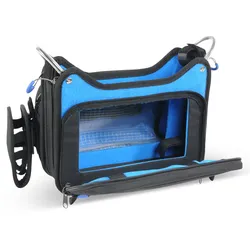
OR-272 Low Profile Audio Mixer Bag Tasche für Zoom F4/F8nKompakte Audiomischertasche für Zoom F4/F8n, Zaxcom Nova & MixPre-10. Mit stabilem Design, Zubehörfächern und Rundumzugang ideal für mobile Mehrkanalaufnahmen – schützt und erleichtert die Bedienung unterwegs. Abmessungen: Innen (LxBxH): 22x5,5x21 cm.183,26 €*Versand: 0,00 €Sichere Weiterleitung zum Anbieter



-
Wie erstelle ich in Adobe Premiere Pro einen Keyframe-Zoom?
Um einen Keyframe-Zoom in Adobe Premiere Pro zu erstellen, musst du zuerst das Videomaterial in der Zeitleiste platzieren. Dann klicke auf das "Effekteinstellungen"-Fenster und wähle das "Bewegung"-Effekt aus. Klicke auf das Stoppuhr-Symbol neben der Option "Skalierung" und setze den gewünschten Zoom-Wert für den Anfang des Clips. Gehe dann zur gewünschten Stelle im Clip, ändere den Zoom-Wert und klicke erneut auf das Stoppuhr-Symbol, um einen weiteren Keyframe zu setzen. **
-
Warum kein Ton bei Zoom Meeting?
Es gibt mehrere mögliche Gründe, warum es keinen Ton bei einem Zoom-Meeting geben könnte. Einer der häufigsten Gründe ist, dass das Mikrofon entweder nicht korrekt angeschlossen ist oder nicht ordnungsgemäß funktioniert. Es könnte auch sein, dass die Audioeinstellungen in Zoom falsch konfiguriert sind oder dass das Mikrofon von anderen Anwendungen blockiert wird. Ein weiterer möglicher Grund könnte sein, dass die Lautstärke des Computers oder des Mikrofons zu niedrig eingestellt ist. Es ist wichtig, alle diese möglichen Ursachen zu überprüfen, um sicherzustellen, dass der Ton während des Zoom-Meetings ordnungsgemäß funktioniert. **
-
Wie bekomme ich Ton bei Zoom?
Um Ton bei Zoom zu bekommen, musst du sicherstellen, dass dein Mikrofon ordnungsgemäß angeschlossen und konfiguriert ist. Überprüfe die Einstellungen in der Zoom-App, um sicherzustellen, dass das richtige Mikrofon ausgewählt ist. Stelle sicher, dass dein Mikrofon nicht stummgeschaltet ist und dass die Lautstärke angemessen eingestellt ist. Wenn du immer noch keinen Ton bekommst, könnte es sein, dass es ein Problem mit deinem Mikrofon oder den Audioeinstellungen deines Computers gibt. Versuche, das Mikrofon an einem anderen Gerät zu testen, um festzustellen, ob es funktioniert. **
-
Welcher Zoom wird durch die Hauptkamera des Huawei p30 Pro unterstützt?
Welcher Zoom wird durch die Hauptkamera des Huawei p30 Pro unterstützt? **
Wie kann ich die Zoom-Einstellung in Word pro Datei festlegen?
In Word gibt es keine spezifische Funktion, um die Zoom-Einstellung pro Datei festzulegen. Die Zoom-Einstellung wird standardmäßig für alle geöffneten Dokumente verwendet. Du kannst jedoch die Zoom-Einstellung für ein bestimmtes Dokument ändern, indem du das Dokument öffnest, auf das Menü "Ansicht" klickst, den gewünschten Zoomwert auswählst und dann das Dokument speicherst. Beim erneuten Öffnen des Dokuments wird die Zoom-Einstellung beibehalten. **
Warum habe ich bei Zoom keinen Ton?
Es gibt mehrere mögliche Gründe, warum du bei Zoom keinen Ton hast. Einer der häufigsten Gründe ist, dass dein Mikrofon möglicherweise nicht korrekt konfiguriert ist oder nicht ordnungsgemäß angeschlossen ist. Überprüfe daher zunächst die Einstellungen deines Mikrofons und stelle sicher, dass es als Eingabegerät ausgewählt ist. Ein weiterer Grund könnte sein, dass die Lautstärke deines Computers oder des Zoom-Meetings zu niedrig eingestellt ist. Stelle sicher, dass die Lautstärke sowohl auf deinem Computer als auch in den Zoom-Einstellungen angemessen eingestellt ist. Es könnte auch sein, dass es ein Problem mit der Zoom-Software selbst gibt. In diesem Fall könntest du versuchen, die Software neu zu starten oder dein Gerät neu zu starten, um das Problem möglicherweise zu beheben. Wenn all diese Schritte nicht helfen, könnte es auch sein, dass es ein technisches Problem mit deinem Mikrofon oder deinem Computer gibt, das professionelle Hilfe erfordert. **
Top-Angebote
Produkte zum Begriff Zoom-F8n-PRO-F8nPro:
-
Zoom F8n-Pro MultiTrack Field Recorder32-Bit-Float ist der entscheidende Vorteil: Der F8n Pro nutzt duale A/D-Wandlerstufen sowie hochwertige, professionelle Vorverstärker, um Audio in höchster Qualität aufzunehmen, ohne dass eine manuelle Anpassung der Vorverstärkung notwendig ist. Dabei zeichnet er im BWF-kompatiblen WAV-Format mit bis zu 32 Bit Auflösung und einer Samplingrate von bis zu 192 kHz auf.889,00 €*Versand: 0,00 €Sichere Weiterleitung zum Anbieter
-
Zoom F8n Pro Audio-Recorder mit Speicherkarte (Mehrspurrecorder), AudiorecorderDer Zoom F8n Pro Audio-Recorder ist ein hochentwickeltes Gerät, das speziell für professionelle Anwendungen im Bereich der Audioproduktion konzipiert wurde. Mit seiner Fähigkeit, bis zu 8 Kanäle gleichzeitig aufzunehmen, bietet er eine bemerkenswerte Flexibilität für komplexe Aufnahmeszenarien, sei es im Film, Fernsehen oder bei Live-Events. Das kompakte und leichte Aluminium-Gehäuse sorgt für eine hohe Mobilität, während die hochwertigen Mikrofonvorverstärker und die 32-Bit-Float-Technologie eine herausragende Audioqualität garantieren. Der Recorder unterstützt verschiedene Aufnahmeformate, darunter BWF-konforme WAV- und MP3-Dateien, und ermöglicht eine einfache Steuerung über die kostenfreie Zoom F8 Control App. Mit zwei SD/SDHC/SDXC-Karten-Slots, die jeweils bis zu 1 TB unterstützen, bietet der F8n Pro ausreichend Speicherplatz für umfangreiche Projekte. Die vielseitigen Anschlussmöglichkeiten, einschliesslich symmetrischer Mini-XLR-Ausgänge und USB-Audio-Interface-Funktionalität, machen ihn zu einem unverzichtbaren Werkzeug für Audioprofis. - 8-kanaliger 10-Spur Recorder/Mixer für komplexe Audioprojekte - Hochwertige Mikrofonvorverstärker mit 32-Bit-Float-Technologie - Zwei SD/SDHC/SDXC-Karten-Slots für bis zu 1 TB Speicher - Betrieb als USB-Audio-Interface mit 8 Ein-/4 Ausgängen - Kostenfreie Steuer-App für drahtlose Fernsteuerung.1130,90 €*Versand: 0,00 €Sichere Weiterleitung zum Anbieter
-
Kann ich Zoom Pro monatlich kündigen?
Ja, du kannst Zoom Pro monatlich kündigen. Zoom bietet flexible Abonnementoptionen, die es dir ermöglichen, monatlich zu zahlen und dein Abonnement jederzeit zu kündigen. Du musst lediglich sicherstellen, dass du die Kündigungsfrist einhältst, die in den Nutzungsbedingungen von Zoom festgelegt ist. Wenn du weitere Informationen benötigst, empfehle ich dir, direkt mit dem Zoom-Support oder auf der Website nachzusehen. **
-
Kann ich mein Zoom-Mikrofon an den Rodecaster Pro anschließen?
Ja, du kannst dein Zoom-Mikrofon an den Rodecaster Pro anschließen. Der Rodecaster Pro verfügt über vier XLR-Eingänge, an die du dein Mikrofon anschließen kannst. Du kannst auch den USB-Ausgang des Zoom-Mikrofons verwenden, um es mit dem Rodecaster Pro zu verbinden. **
-
Wie erstelle ich in Adobe Premiere Pro einen Keyframe-Zoom?
Um einen Keyframe-Zoom in Adobe Premiere Pro zu erstellen, musst du zuerst das Videomaterial in der Zeitleiste platzieren. Dann klicke auf das "Effekteinstellungen"-Fenster und wähle das "Bewegung"-Effekt aus. Klicke auf das Stoppuhr-Symbol neben der Option "Skalierung" und setze den gewünschten Zoom-Wert für den Anfang des Clips. Gehe dann zur gewünschten Stelle im Clip, ändere den Zoom-Wert und klicke erneut auf das Stoppuhr-Symbol, um einen weiteren Keyframe zu setzen. **
-
Warum kein Ton bei Zoom Meeting?
Es gibt mehrere mögliche Gründe, warum es keinen Ton bei einem Zoom-Meeting geben könnte. Einer der häufigsten Gründe ist, dass das Mikrofon entweder nicht korrekt angeschlossen ist oder nicht ordnungsgemäß funktioniert. Es könnte auch sein, dass die Audioeinstellungen in Zoom falsch konfiguriert sind oder dass das Mikrofon von anderen Anwendungen blockiert wird. Ein weiterer möglicher Grund könnte sein, dass die Lautstärke des Computers oder des Mikrofons zu niedrig eingestellt ist. Es ist wichtig, alle diese möglichen Ursachen zu überprüfen, um sicherzustellen, dass der Ton während des Zoom-Meetings ordnungsgemäß funktioniert. **
Ähnliche Suchbegriffe für Zoom-F8n-PRO-F8nPro
-
OR-272 Low Profile Audio Mixer Bag Tasche für Zoom F4/F8nKompakte Audiomischertasche für Zoom F4/F8n, Zaxcom Nova & MixPre-10. Mit stabilem Design, Zubehörfächern und Rundumzugang ideal für mobile Mehrkanalaufnahmen – schützt und erleichtert die Bedienung unterwegs. Abmessungen: Innen (LxBxH): 22x5,5x21 cm.183,26 €*Versand: 0,00 €Sichere Weiterleitung zum Anbieter
-
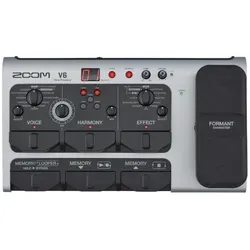
Zoom V6-SP Effektgerät für Gesang mit Kopfhörer (Multieffekt), EffektgerätDas Zoom V6-SP Effektgerät für Gesang ist ein vielseitiges Multi-Effektgerät, das speziell für Sängerinnen und Sänger entwickelt wurde. Es bietet eine breite Palette an professionellen Gesangseffekten, die sowohl im Live- als auch im Studiobetrieb eingesetzt werden können. Mit der Möglichkeit, bis zu drei Effekte gleichzeitig zu nutzen, können Nutzer ihre Gesangsdarbietungen individuell gestalten und optimieren. Das Gerät verfügt über 10 hochwertige Effekte, die in verschiedenen Musikgenres eingesetzt werden können, sowie über 40 Presets, die eine schnelle und einfache Anpassung ermöglichen. Der integrierte Looper mit einer maximalen Phrasenlänge von 3:30 eröffnet zusätzliche kreative Möglichkeiten. Zudem kann das V6-SP als USB-Audio-Interface verwendet werden, was es ideal für Aufnahmen macht. Die benutzerfreundliche Oberfläche und die klar strukturierten Effektsektionen sorgen für eine intuitive Bedienung, sodass sowohl Anfänger als auch erfahrene Musiker von den Funktionen profitieren können. - Drei Effekte gleichzeitig nutzbar: Voice, Harmony und Effekt - Integrierter Looper mit einer Phrasenlänge von 3:30 - USB 2.0 Audio-Interface für Aufnahmen - 12 verschiedene Effekte im Voice-Bereich, einschliesslich Pitch Correction und Vocoder - Harmony-Sektion mit bis zu zwei zusätzlichen Background-Stimmen.341,90 €*Versand: 0,00 €Sichere Weiterleitung zum Anbieter
-
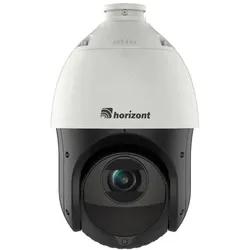
Horizont Zoom Pro, Netzwerkkamera, Weiss, SchwarzDie VISION 360° ZOOM PRO Überwachungskamera von Horizont bietet eine umfassende Lösung für die Überwachung von verschiedenen Gebäudetypen, einschliesslich Industrieanlagen, Lagerhäusern, landwirtschaftlichen Betrieben und Wohnhäusern. Mit ihrer 360°-Rotation ermöglicht die Kamera eine weite Abdeckung und sorgt dafür, dass keine blinden Flecken entstehen. Die Kamera ist mit einem leistungsstarken optischen Zoom von 25x ausgestattet, der eine detailreiche Betrachtung der aufgenommenen Bilder ermöglicht. Die intelligente Bewegungserkennungstechnologie AcuSence 2.0 erkennt sowohl Menschen als auch Fahrzeuge, was die Sicherheit erhöht. Für eine klare Sicht bei schlechten Lichtverhältnissen sorgt die DarkFighter-Technologie. Die Kamera ist nach IP66 wasserdicht und somit für den Einsatz im Freien geeignet. Sie lässt sich einfach installieren und wird mit einer Wandhalterung, einem Netzteil und einer Anleitung geliefert. Die DORI-Technologie bietet zusätzliche Informationen zur Sichtbarkeit und Leistung der Kamera, um eine optimale Platzierung zu gewährleisten. - 360°-Rotation für umfassende Abdeckung - Optischer Zoom von 25x für detailreiche Bilder - Intelligente Bewegungserkennung mit AcuSence 2.0 - DarkFighter-Technologie für klare Nachtsicht - Wasserdicht nach IP66 für den Ausseneinsatz.802,23 €*Versand: 0,00 €Sichere Weiterleitung zum Anbieter
-
Wie bekomme ich Ton bei Zoom?
Um Ton bei Zoom zu bekommen, musst du sicherstellen, dass dein Mikrofon ordnungsgemäß angeschlossen und konfiguriert ist. Überprüfe die Einstellungen in der Zoom-App, um sicherzustellen, dass das richtige Mikrofon ausgewählt ist. Stelle sicher, dass dein Mikrofon nicht stummgeschaltet ist und dass die Lautstärke angemessen eingestellt ist. Wenn du immer noch keinen Ton bekommst, könnte es sein, dass es ein Problem mit deinem Mikrofon oder den Audioeinstellungen deines Computers gibt. Versuche, das Mikrofon an einem anderen Gerät zu testen, um festzustellen, ob es funktioniert. **
-
Welcher Zoom wird durch die Hauptkamera des Huawei p30 Pro unterstützt?
Welcher Zoom wird durch die Hauptkamera des Huawei p30 Pro unterstützt? **
-
Wie kann ich die Zoom-Einstellung in Word pro Datei festlegen?
In Word gibt es keine spezifische Funktion, um die Zoom-Einstellung pro Datei festzulegen. Die Zoom-Einstellung wird standardmäßig für alle geöffneten Dokumente verwendet. Du kannst jedoch die Zoom-Einstellung für ein bestimmtes Dokument ändern, indem du das Dokument öffnest, auf das Menü "Ansicht" klickst, den gewünschten Zoomwert auswählst und dann das Dokument speicherst. Beim erneuten Öffnen des Dokuments wird die Zoom-Einstellung beibehalten. **
-
Warum habe ich bei Zoom keinen Ton?
Es gibt mehrere mögliche Gründe, warum du bei Zoom keinen Ton hast. Einer der häufigsten Gründe ist, dass dein Mikrofon möglicherweise nicht korrekt konfiguriert ist oder nicht ordnungsgemäß angeschlossen ist. Überprüfe daher zunächst die Einstellungen deines Mikrofons und stelle sicher, dass es als Eingabegerät ausgewählt ist. Ein weiterer Grund könnte sein, dass die Lautstärke deines Computers oder des Zoom-Meetings zu niedrig eingestellt ist. Stelle sicher, dass die Lautstärke sowohl auf deinem Computer als auch in den Zoom-Einstellungen angemessen eingestellt ist. Es könnte auch sein, dass es ein Problem mit der Zoom-Software selbst gibt. In diesem Fall könntest du versuchen, die Software neu zu starten oder dein Gerät neu zu starten, um das Problem möglicherweise zu beheben. Wenn all diese Schritte nicht helfen, könnte es auch sein, dass es ein technisches Problem mit deinem Mikrofon oder deinem Computer gibt, das professionelle Hilfe erfordert. **
* Alle Preise verstehen sich inklusive der gesetzlichen Mehrwertsteuer und ggf. zuzüglich Versandkosten. Die Angebotsinformationen basieren auf den Angaben des jeweiligen Shops und werden über automatisierte Prozesse aktualisiert. Eine Aktualisierung in Echtzeit findet nicht statt, so dass es im Einzelfall zu Abweichungen kommen kann. ** Hinweis: Teile dieses Inhalts wurden von KI erstellt.