Domain gesangstalente.de kaufen?
Wir ziehen mit dem Projekt
gesangstalente.de um.
Sind Sie am Kauf der Domain
gesangstalente.de interessiert?
domain@kv-gmbh.de · 0541-91531010
Domain gesangstalente.de kaufen?
Welche Plattformen gibt es für Sprachkommunikation, wie Discord, Teamspeak, Zoom oder MS Teams?
Es gibt viele Plattformen für Sprachkommunikation, darunter Discord, Teamspeak, Zoom und MS Teams. Diese Plattformen bieten Funktionen wie Sprach- und Videoanrufe, Chat, Bildschirmfreigabe und Dateifreigabe. Sie werden häufig für Teamkommunikation, Online-Meetings, Gaming-Communities und Bildungszwecke verwendet. Jede Plattform hat ihre eigenen Vor- und Nachteile, daher ist es wichtig, die spezifischen Anforderungen und Bedürfnisse zu berücksichtigen, um die richtige Plattform auszuwählen. **
Warum kein Ton bei Zoom Meeting?
Es gibt mehrere mögliche Gründe, warum es keinen Ton bei einem Zoom-Meeting geben könnte. Einer der häufigsten Gründe ist, dass das Mikrofon entweder nicht korrekt angeschlossen ist oder nicht ordnungsgemäß funktioniert. Es könnte auch sein, dass die Audioeinstellungen in Zoom falsch konfiguriert sind oder dass das Mikrofon von anderen Anwendungen blockiert wird. Ein weiterer möglicher Grund könnte sein, dass die Lautstärke des Computers oder des Mikrofons zu niedrig eingestellt ist. Es ist wichtig, alle diese möglichen Ursachen zu überprüfen, um sicherzustellen, dass der Ton während des Zoom-Meetings ordnungsgemäß funktioniert. **
Ähnliche Suchbegriffe für Zoom-MS-80IR
Top-Angebote
Produkte zum Begriff Zoom-MS-80IR:
-
Zoom MS-50G+ Multi-Effekpedal100 Effekte, davon 6 gleichzeitig nutzbar, Drive, Modulation, Delay, Reverb, Kompressor, Filter, Spezialeffekte, 160 x 128 Punktmatrix LC-Display, Handy Guitar Lab App, USB 2.0 Typ-C Anschluss, Eingebautes, chromatisches Stimmgerät,97,00 €*Versand: 0,00 €Sichere Weiterleitung zum Anbieter


-
Wie bekomme ich Ton bei Zoom?
Um Ton bei Zoom zu bekommen, musst du sicherstellen, dass dein Mikrofon ordnungsgemäß angeschlossen und konfiguriert ist. Überprüfe die Einstellungen in der Zoom-App, um sicherzustellen, dass das richtige Mikrofon ausgewählt ist. Stelle sicher, dass dein Mikrofon nicht stummgeschaltet ist und dass die Lautstärke angemessen eingestellt ist. Wenn du immer noch keinen Ton bekommst, könnte es sein, dass es ein Problem mit deinem Mikrofon oder den Audioeinstellungen deines Computers gibt. Versuche, das Mikrofon an einem anderen Gerät zu testen, um festzustellen, ob es funktioniert. **
-
Warum habe ich bei Zoom keinen Ton?
Es gibt mehrere mögliche Gründe, warum du bei Zoom keinen Ton hast. Einer der häufigsten Gründe ist, dass dein Mikrofon möglicherweise nicht korrekt konfiguriert ist oder nicht ordnungsgemäß angeschlossen ist. Überprüfe daher zunächst die Einstellungen deines Mikrofons und stelle sicher, dass es als Eingabegerät ausgewählt ist. Ein weiterer Grund könnte sein, dass die Lautstärke deines Computers oder des Zoom-Meetings zu niedrig eingestellt ist. Stelle sicher, dass die Lautstärke sowohl auf deinem Computer als auch in den Zoom-Einstellungen angemessen eingestellt ist. Es könnte auch sein, dass es ein Problem mit der Zoom-Software selbst gibt. In diesem Fall könntest du versuchen, die Software neu zu starten oder dein Gerät neu zu starten, um das Problem möglicherweise zu beheben. Wenn all diese Schritte nicht helfen, könnte es auch sein, dass es ein technisches Problem mit deinem Mikrofon oder deinem Computer gibt, das professionelle Hilfe erfordert. **
-
Warum geht bei Zoom der Ton nicht?
Es gibt mehrere mögliche Gründe, warum der Ton bei Zoom nicht funktioniert. Zunächst solltest du sicherstellen, dass dein Mikrofon ordnungsgemäß angeschlossen und aktiviert ist. Überprüfe auch die Einstellungen in der Zoom-App, um sicherzustellen, dass das richtige Mikrofon ausgewählt ist. Es könnte auch sein, dass die Lautstärke deines Mikrofons zu niedrig eingestellt ist oder dass es defekt ist. Wenn all diese Schritte nicht helfen, könnte es sein, dass es ein Problem mit der Zoom-App selbst gibt, in diesem Fall könnte es hilfreich sein, die App neu zu installieren oder den Zoom-Support zu kontaktieren. **
-
Warum funktioniert der Ton bei Zoom nicht?
Es gibt mehrere mögliche Gründe, warum der Ton bei Zoom nicht funktioniert. Es könnte ein Problem mit den Audioeinstellungen des Geräts geben, wie beispielsweise deaktivierter Ton oder falsch konfigurierte Audiogeräte. Es könnte auch an einer schlechten Internetverbindung liegen, die zu einer verzögerten oder unterbrochenen Tonübertragung führt. Es ist auch möglich, dass das Problem auf der Seite des Zoom-Servers liegt, in diesem Fall könnte es helfen, die Verbindung zu trennen und erneut beizutreten. **

Wo funktioniert der Ton außer in Zoom?
Der Ton funktioniert in verschiedenen Videokonferenz- und Kommunikationsplattformen wie Microsoft Teams, Google Meet, Skype und Cisco Webex. Darüber hinaus kann der Ton auch in anderen Anwendungen und Programmen auf dem Computer oder Mobilgerät verwendet werden, wie z.B. bei der Wiedergabe von Musik oder Videos. **
Wie schalte ich bei Zoom den Ton an?
Um den Ton in Zoom einzuschalten, klicke zunächst auf das Mikrofon-Symbol unten links im Meeting-Fenster. Wenn das Symbol durchgestrichen ist, ist dein Ton ausgeschaltet. Klicke darauf, um das Mikrofon einzuschalten. Stelle sicher, dass du die richtigen Audioeinstellungen in Zoom ausgewählt hast, indem du auf das kleine Pfeilsymbol neben dem Mikrofon klickst und das richtige Audiogerät auswählst. Teste dann deinen Ton, indem du auf "Test Speaker & Microphone" klickst, um sicherzustellen, dass alles funktioniert. Wenn du immer noch Probleme hast, den Ton einzuschalten, überprüfe deine Computer- oder Headset-Einstellungen, um sicherzustellen, dass sie korrekt konfiguriert sind. **
Top-Angebote
Produkte zum Begriff Zoom-MS-80IR:
-
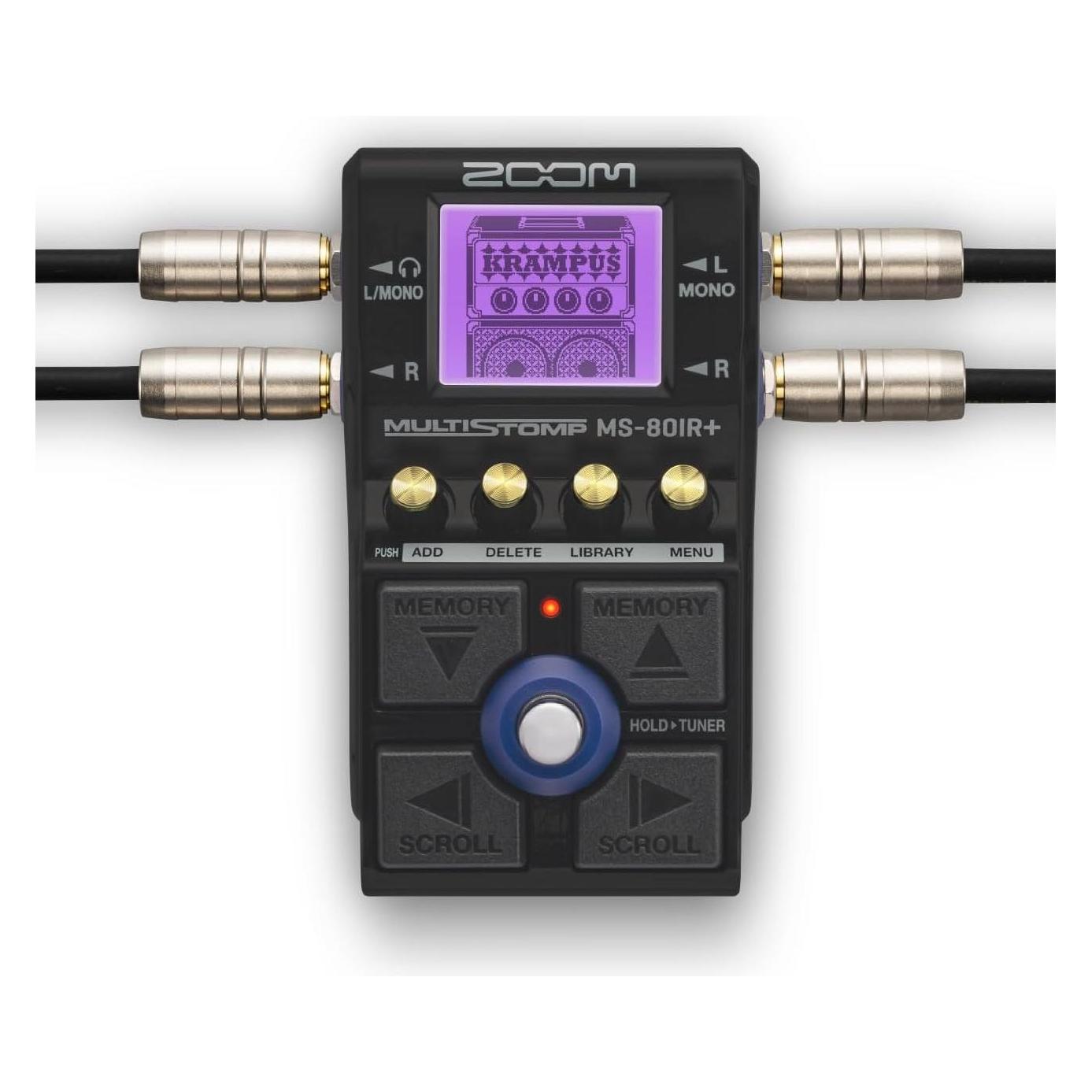
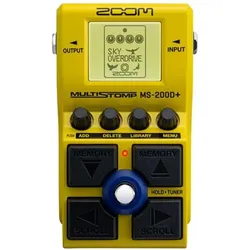
Zoom MS-80IR+Zoom MS-80IR+; MultiStomp Effektpedal für Gitarre; 23 Gitarrenverstärker-/Boxenmodelle, entwickelt mit Multi-Layer-IR-Technologie; 5 Studio-Sounds-Effekte, um Ihrem Klang natürlichen Nachhall zu verleihen; 12 zusätzliche Effekte, darunter Noise Gates, EQs und Delays; Erstellen und speichern von 80 einzigartigen Speicherpatches; 4x Kreuztastenschalter (MEMORY / SCROLL) für einfache Bedienung per Fuß; Stereoeingang (sowohl aktive als auch passive Instrumente werden unterstützt); Stereoausgang zum Anschluss an Verstärker, Lautsprecher oder Kopfhörer; Mit der Ausgangsaufteilung können Sie Signale mit und ohne IRs gleichzeitig senden; Der chromatische Tuner unterstützt alle gängigen Gitarrenstimmungen, einschließlich Open- und Drop-Stimmungen; 2-IN/2-OUT-Audioschnittstellenfunktion (über integrierten USB-C-Anschluss); IR-Lastfunktion zur Lautsprecherbox-Simulation; Betrieb mit 2 AA-Batterien oder Netzteil (nicht enthalten); Handy Guitar Lab für MS-80IR+ App (iOS)97,00 €*Versand: 0,00 €Sichere Weiterleitung zum Anbieter
-
Welche Plattformen gibt es für Sprachkommunikation, wie Discord, Teamspeak, Zoom oder MS Teams?
Es gibt viele Plattformen für Sprachkommunikation, darunter Discord, Teamspeak, Zoom und MS Teams. Diese Plattformen bieten Funktionen wie Sprach- und Videoanrufe, Chat, Bildschirmfreigabe und Dateifreigabe. Sie werden häufig für Teamkommunikation, Online-Meetings, Gaming-Communities und Bildungszwecke verwendet. Jede Plattform hat ihre eigenen Vor- und Nachteile, daher ist es wichtig, die spezifischen Anforderungen und Bedürfnisse zu berücksichtigen, um die richtige Plattform auszuwählen. **
-
Warum kein Ton bei Zoom Meeting?
Es gibt mehrere mögliche Gründe, warum es keinen Ton bei einem Zoom-Meeting geben könnte. Einer der häufigsten Gründe ist, dass das Mikrofon entweder nicht korrekt angeschlossen ist oder nicht ordnungsgemäß funktioniert. Es könnte auch sein, dass die Audioeinstellungen in Zoom falsch konfiguriert sind oder dass das Mikrofon von anderen Anwendungen blockiert wird. Ein weiterer möglicher Grund könnte sein, dass die Lautstärke des Computers oder des Mikrofons zu niedrig eingestellt ist. Es ist wichtig, alle diese möglichen Ursachen zu überprüfen, um sicherzustellen, dass der Ton während des Zoom-Meetings ordnungsgemäß funktioniert. **
-
Wie bekomme ich Ton bei Zoom?
Um Ton bei Zoom zu bekommen, musst du sicherstellen, dass dein Mikrofon ordnungsgemäß angeschlossen und konfiguriert ist. Überprüfe die Einstellungen in der Zoom-App, um sicherzustellen, dass das richtige Mikrofon ausgewählt ist. Stelle sicher, dass dein Mikrofon nicht stummgeschaltet ist und dass die Lautstärke angemessen eingestellt ist. Wenn du immer noch keinen Ton bekommst, könnte es sein, dass es ein Problem mit deinem Mikrofon oder den Audioeinstellungen deines Computers gibt. Versuche, das Mikrofon an einem anderen Gerät zu testen, um festzustellen, ob es funktioniert. **
-
Warum habe ich bei Zoom keinen Ton?
Es gibt mehrere mögliche Gründe, warum du bei Zoom keinen Ton hast. Einer der häufigsten Gründe ist, dass dein Mikrofon möglicherweise nicht korrekt konfiguriert ist oder nicht ordnungsgemäß angeschlossen ist. Überprüfe daher zunächst die Einstellungen deines Mikrofons und stelle sicher, dass es als Eingabegerät ausgewählt ist. Ein weiterer Grund könnte sein, dass die Lautstärke deines Computers oder des Zoom-Meetings zu niedrig eingestellt ist. Stelle sicher, dass die Lautstärke sowohl auf deinem Computer als auch in den Zoom-Einstellungen angemessen eingestellt ist. Es könnte auch sein, dass es ein Problem mit der Zoom-Software selbst gibt. In diesem Fall könntest du versuchen, die Software neu zu starten oder dein Gerät neu zu starten, um das Problem möglicherweise zu beheben. Wenn all diese Schritte nicht helfen, könnte es auch sein, dass es ein technisches Problem mit deinem Mikrofon oder deinem Computer gibt, das professionelle Hilfe erfordert. **
Ähnliche Suchbegriffe für Zoom-MS-80IR
-
Zoom MS-50G+ Multi-Effekpedal100 Effekte, davon 6 gleichzeitig nutzbar, Drive, Modulation, Delay, Reverb, Kompressor, Filter, Spezialeffekte, 160 x 128 Punktmatrix LC-Display, Handy Guitar Lab App, USB 2.0 Typ-C Anschluss, Eingebautes, chromatisches Stimmgerät,97,00 €*Versand: 0,00 €Sichere Weiterleitung zum Anbieter
-
Zoom MS-200D+ (Gitarre), Effektpedal, GelbDer MS-200D+ verfügt über 164 Zoom-Originale sowie 36 Emulationen klassischer Sounds, die Overdrives, Verzerrungen, Boosts, Fuzz und mehr abdecken. Kreieren Sie Ihre eigenen Distortion-Effekte. Sie können einzigartige Distortion-Effekte auf bis zu 200 anwenderspezifischen Patches anlegen, indem Sie zwei Effekte (wie z. B. Booster und Drive) miteinander kombinieren. Das Display mit wechselnden Farben ermöglicht eine individuelle Farbzuordnung im LCD-Screen, sodass sich die unterschiedlichen Drive- und Distortion-Typen beim Blättern besser unterscheiden lassen. Das Gehäuse des MS-200D+ ist als Metallrahmen ausgeführt, der allem standhält, was Sie ihm zumuten. Mit den über Kreuz angeordneten Tastern können Sie durch Antippen mit dem Fuss direkt zwischen Effekten umschalten. Über die vier Endlosregler lassen sich alle Parameter für die Drive- und Distortion-Effekte detailliert einstellen. Der MS-200D+ kann über zwei Typ-AA-Batterien, USB oder ein Netzteil mit Strom versorgt werden. Das integrierte chromatische Stimmgerät gibt über die Farbe der Hintergrundbeleuchtung ein visuelles Feedback für die schnelle und präzise Stimmung. Neben herkömmlichen Gitarrenstimmungen werden auch offene und Drop-Tunings unterstützt. Dank der wachsenden Bibliothek mit Patches und Drive- bzw. Distortion-Effekten können Gitarristen ihre persönliche Sound-Auswahl über die iOS-App Handy Guitar Lab erweitern.63,22 €*Versand: 0,00 €Sichere Weiterleitung zum Anbieter
-
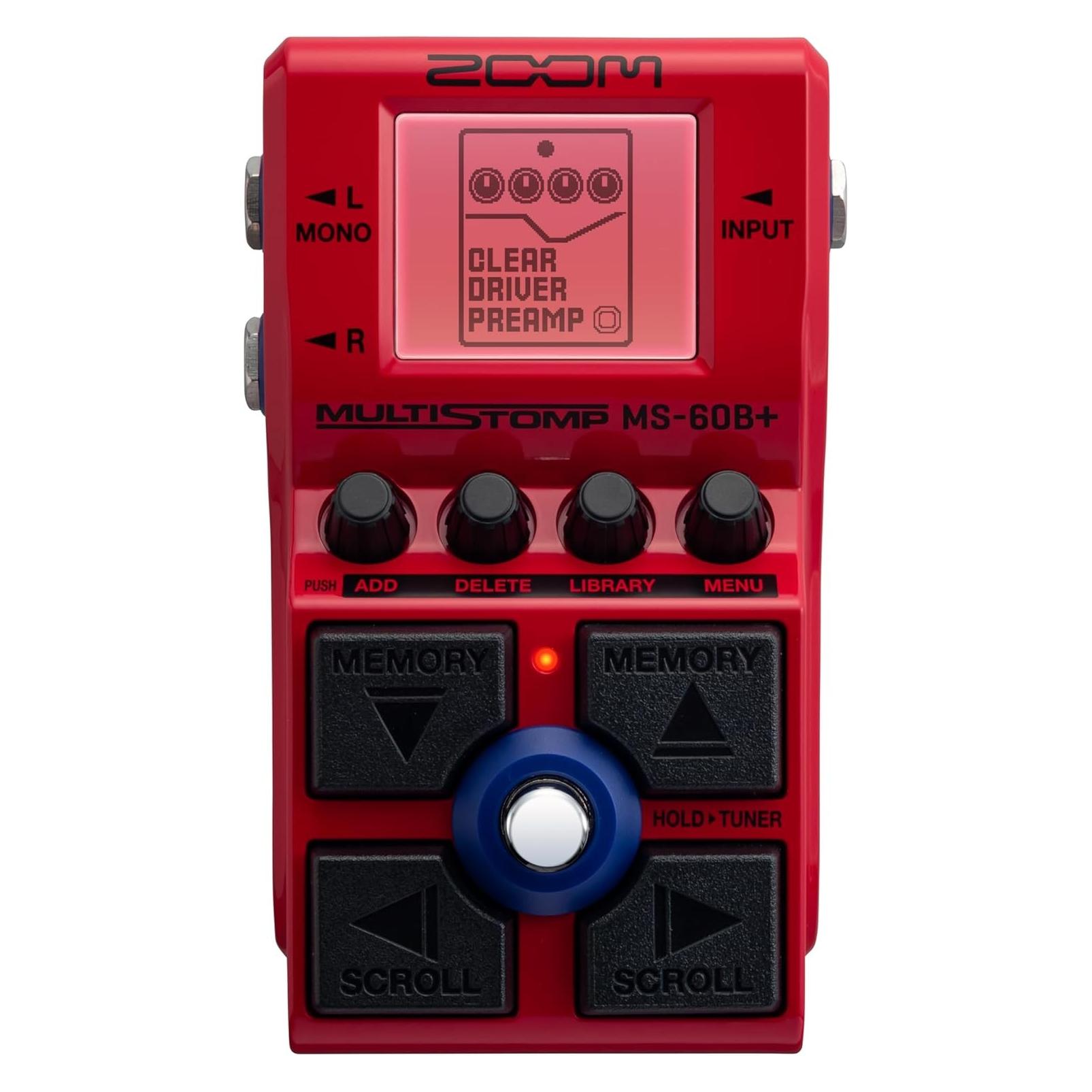
Zoom MS-60B+ (Bass, Gitarre), Effektpedal, RotDas Zoom MS-60B+ ist ein vielseitiges Effektpedal, das speziell für Bassisten entwickelt wurde, die ihren Sound auf ein neues Level heben möchten. Mit einer Vielzahl von klangformenden Preamps und Effekten bietet dieses Pedal die Möglichkeit, den perfekten Low-End-Sound zu kreieren. Es enthält 11 verschiedene Verstärker- und Lautsprecher-Modelle, die mit der Multi-Layer-IR-Technologie von Zoom originalgetreu nachgebildet werden. Darüber hinaus können Nutzer aus 75 verschiedenen Effekten wählen, darunter Octaver, Filter, Modulation und Synthesizer, um ihren individuellen Klang zu gestalten. Das MS-60B+ ermöglicht es, bis zu 6 Effekte gleichzeitig zu kombinieren und bietet 85 Presets, die sich an berühmten Songs orientieren. Dieses Pedal ist somit ein unverzichtbares Werkzeug für jeden Bassisten, der auf der Suche nach kreativen Klangmöglichkeiten ist. - 11 klangformende Preamps für vielseitige Soundgestaltung - Nachbildung von 11 klassischen Verstärkern und Lautsprechern - 75 Effekte zur Klangmodifikation, einschliesslich Verzerrer und Synths - Möglichkeit, bis zu 6 Effekte gleichzeitig zu kombinieren - 85 Presets, inspiriert von berühmten Songs der Musikgeschichte.120,00 €*Versand: 0,00 €Sichere Weiterleitung zum Anbieter
-
Warum geht bei Zoom der Ton nicht?
Es gibt mehrere mögliche Gründe, warum der Ton bei Zoom nicht funktioniert. Zunächst solltest du sicherstellen, dass dein Mikrofon ordnungsgemäß angeschlossen und aktiviert ist. Überprüfe auch die Einstellungen in der Zoom-App, um sicherzustellen, dass das richtige Mikrofon ausgewählt ist. Es könnte auch sein, dass die Lautstärke deines Mikrofons zu niedrig eingestellt ist oder dass es defekt ist. Wenn all diese Schritte nicht helfen, könnte es sein, dass es ein Problem mit der Zoom-App selbst gibt, in diesem Fall könnte es hilfreich sein, die App neu zu installieren oder den Zoom-Support zu kontaktieren. **
-
Warum funktioniert der Ton bei Zoom nicht?
Es gibt mehrere mögliche Gründe, warum der Ton bei Zoom nicht funktioniert. Es könnte ein Problem mit den Audioeinstellungen des Geräts geben, wie beispielsweise deaktivierter Ton oder falsch konfigurierte Audiogeräte. Es könnte auch an einer schlechten Internetverbindung liegen, die zu einer verzögerten oder unterbrochenen Tonübertragung führt. Es ist auch möglich, dass das Problem auf der Seite des Zoom-Servers liegt, in diesem Fall könnte es helfen, die Verbindung zu trennen und erneut beizutreten. **
-
Wo funktioniert der Ton außer in Zoom?
Der Ton funktioniert in verschiedenen Videokonferenz- und Kommunikationsplattformen wie Microsoft Teams, Google Meet, Skype und Cisco Webex. Darüber hinaus kann der Ton auch in anderen Anwendungen und Programmen auf dem Computer oder Mobilgerät verwendet werden, wie z.B. bei der Wiedergabe von Musik oder Videos. **
-
Wie schalte ich bei Zoom den Ton an?
Um den Ton in Zoom einzuschalten, klicke zunächst auf das Mikrofon-Symbol unten links im Meeting-Fenster. Wenn das Symbol durchgestrichen ist, ist dein Ton ausgeschaltet. Klicke darauf, um das Mikrofon einzuschalten. Stelle sicher, dass du die richtigen Audioeinstellungen in Zoom ausgewählt hast, indem du auf das kleine Pfeilsymbol neben dem Mikrofon klickst und das richtige Audiogerät auswählst. Teste dann deinen Ton, indem du auf "Test Speaker & Microphone" klickst, um sicherzustellen, dass alles funktioniert. Wenn du immer noch Probleme hast, den Ton einzuschalten, überprüfe deine Computer- oder Headset-Einstellungen, um sicherzustellen, dass sie korrekt konfiguriert sind. **
* Alle Preise verstehen sich inklusive der gesetzlichen Mehrwertsteuer und ggf. zuzüglich Versandkosten. Die Angebotsinformationen basieren auf den Angaben des jeweiligen Shops und werden über automatisierte Prozesse aktualisiert. Eine Aktualisierung in Echtzeit findet nicht statt, so dass es im Einzelfall zu Abweichungen kommen kann. ** Hinweis: Teile dieses Inhalts wurden von KI erstellt.